
Как создать первую Миссию в WEB-[ло]мастерской
После того как создан Проект и выполнено подключение к нему в качестве Работника, открывается возможность создавать Миссии. Через Миссии Проект развивается и наполняется содержанием, а исполнитель получает объективную статистику профессионального роста — независимо от того, является ли Проект собственным (Пет-проектом) или выполняется по найму для чужого Проекта.
💡 Для кого эта функция?
- Ученикам — фиксируйте время обучения и прокачки навыков
- Работникам — ведите учёт фриланс-задач и обосновывайте свой чек
- Владельцам — контролируйте бюджет и оценивайте эффективность исполнителей
Что такое Миссия
Миссия — это законченный блок работы в рамках Проекта: конкретная задача с зафиксированным временем выполнения, стоимостью часа и перечнем использованных инструментов (навыков).
Миссия одновременно выполняет несколько функций:
- 📊 Учёт времени — точная статистика часов по навыкам
- 💰 Бюджетирование — расчёт стоимости выполненной работы
- 📚 Авто-портфолио — доказательная база компетенций
- 🎯 Мотивация — начисление [ло]машек за активность
- 📈 Профессиональный рост — прокачка уровня в выбранных рубриках
Где найти список Проектов
Откройте меню сайта и выберите: Мои проекты → Я работаю.
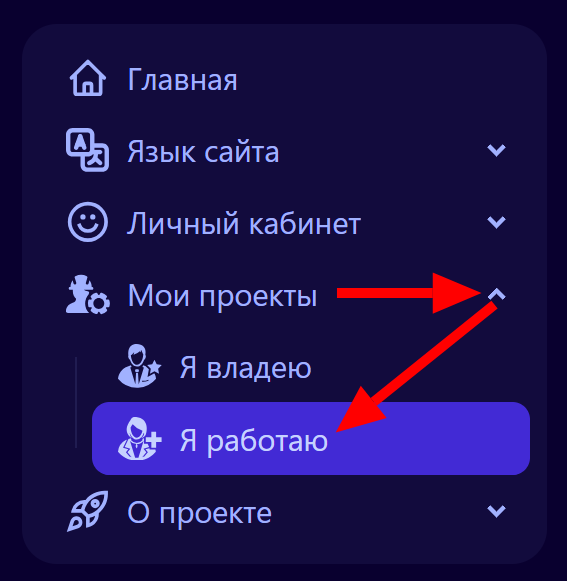
Откроется страница «Работа с проектами пользователя» с таблицей всех Проектов, к которым подключён ваш аккаунт в роли Работника.
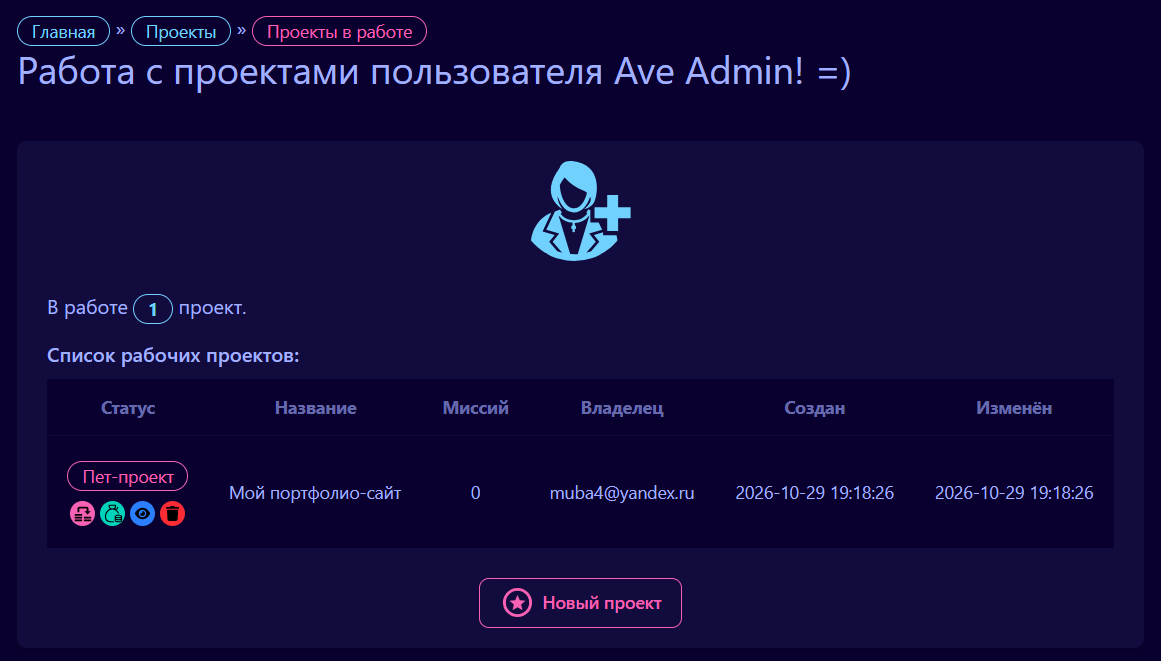
💡 Проекты в таблице упорядочены по дате последней активности: те, с которыми работа ведётся регулярно, расположены выше, чем Проекты, с которыми давно не было взаимодействий.
Переход к работе с Миссиями
Чтобы начать или продолжить работу с выбранным Проектом, нажмите первую кнопку в колонке управления Проектом:
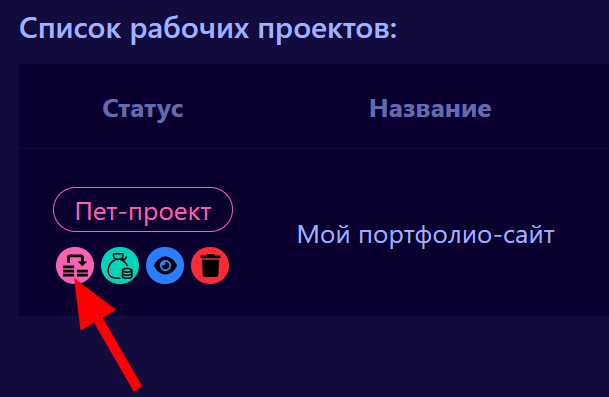
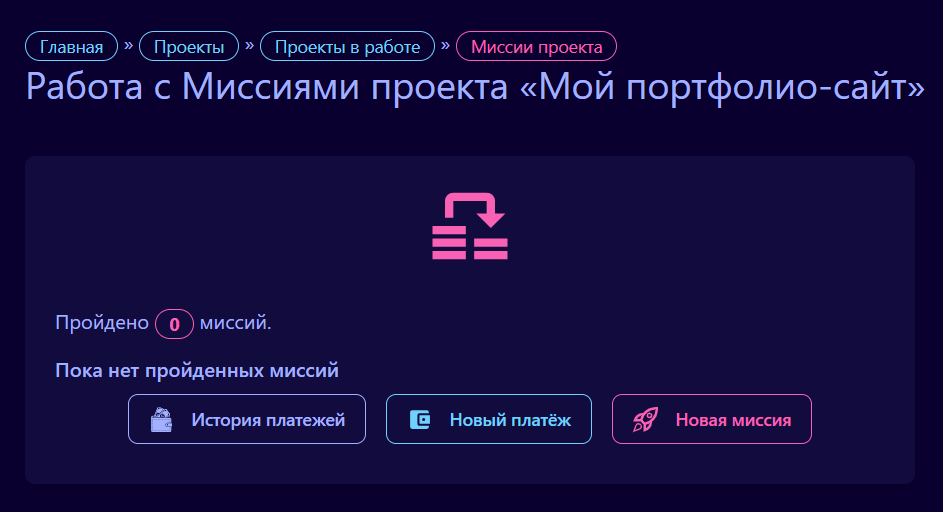
Откроется страница “Работа с Миссиями проекта «Название проекта»” со списком всех созданных Миссий в этом Проекте.
Создание новой Миссии
Для создания новой Миссии нажмите кнопку «Новая миссия» в верхней части страницы.

Откроется форма «Миссия проекта» со следующими полями:
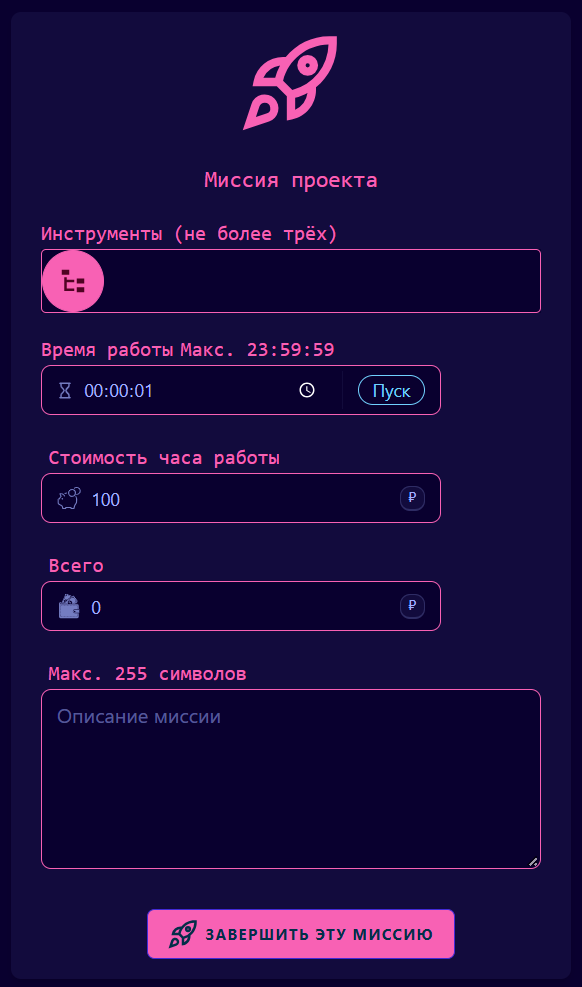
Поля формы Миссии
| Поле | Назначение | Особенности |
|---|---|---|
| Инструменты | Выбор навыков, используемых в работе | Не более 3-х рубрик из Рубрикатора |
| Время работы | Таймер с кнопкой «Пуск / Пауза» | Неограниченное количество циклов «Пуск/Пауза» |
| Стоимость часа работы | Ваша оценка часа своего времени | Заполняется даже для Пет-проектов |
| Всего | Сумма, рассчитанная автоматически | Ставка × время = итоговая стоимость |
| Описание Миссии | Отчёт о выполненной работе | Обязательно к заполнению перед завершением |
Инструменты (выпадающий список)
При клике на иконку в начале списка открывается выпадающий список рубрик. Можно выбрать не более 3-х рубрик — именно по ним будет вестись учёт прокачки навыков.
💡 Выбирайте те инструменты, которые действительно используются в рамках данной Миссии. Корректность выбора напрямую влияет на точность вашего портфолио.
Таймер “Пуск / Пауза”
Перед началом работы нажмите «Пуск» — запустится отсчёт времени. Длительность работы также отображается в названии вкладки браузера, что позволяет контролировать процесс, не возвращаясь на страницу.
При необходимости прерваться обязательно вернитесь на вкладку и нажмите «Пауза». Для возобновления работы снова нажмите «Пуск».
Количество циклов «Пуск/Пауза» не ограничено. Работайте в своём темпе, но соблюдайте главное правило: секундомер запущен только тогда, когда вы действительно работаете над Миссией. Всё остальное время Миссия должна находиться на паузе. Только так достигается точный учёт профессионального роста и формируются достоверные данные для портфолио.
Стоимость часа работы
Заполняется даже для Пет-проектов и учебных задач. Это позволяет:
- ✅ Оценивать адекватность собственной самооценки
- ✅ Сравнивать вложенное время с реальной отдачей от Проекта
- ✅ Принимать обоснованные решения о повышении эффективности
- ✅ Формировать историю ставок для переговоров с будущими Заказчиками
Если стоимость часа окажется завышенной относительно реальной отдачи от Проекта — это повод проанализировать свою эффективность и скорректировать подход.
Поле “Всего” (авто-расчёт)
Сумма рассчитывается автоматически по формуле: ставка часа × время работы. Поле предназначено только для чтения и обновляется при каждом изменении таймера.
Описание Миссии
Заполняется до завершения Миссии и выполняет несколько ролей:
- Для работы по найму — отчёт для Владельца Проекта о том, что было сделано за потраченное время и запрошенную сумму
- Для Пет-проектов и обучения — запись в авто-портфолио, доступная как самому специалисту, так и потенциальным нанимателям
- Для истории — возможность вернуться к выполненной задаче через месяцы и вспомнить контекст
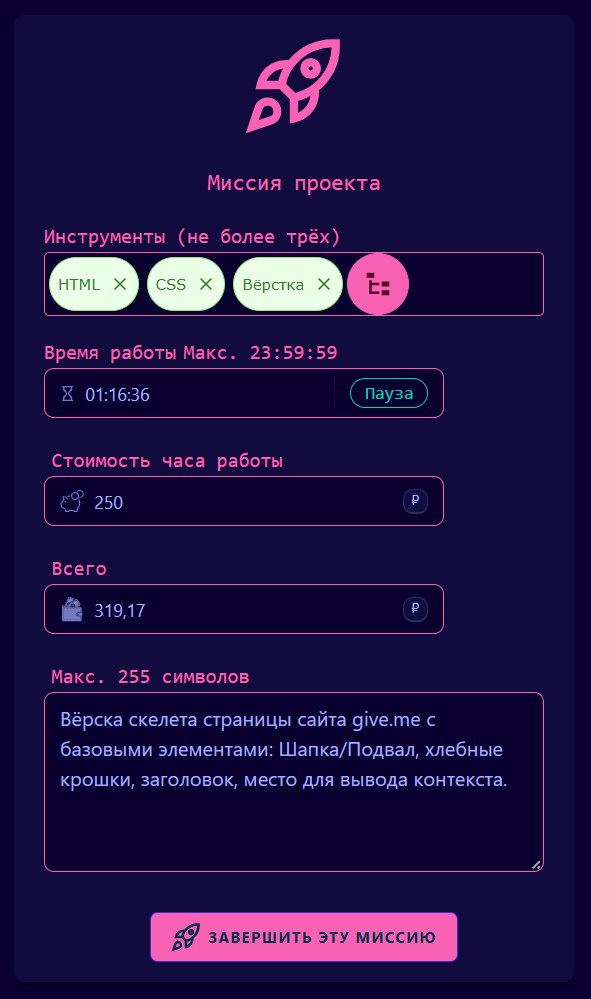
Завершение Миссии
После выполнения работы, которую можно выделить в отдельную задачу:
- Проверьте корректность выбранных Инструментов — по ним ведётся учёт навыков
- Убедитесь, что Описание Миссии достаточно полно отражает проделанную работу
- Нажмите кнопку «Завершить эту миссию» внизу формы
Миссия будет закрыта и появится в списке “Работа с Миссиями проекта «Название Проекта»”.
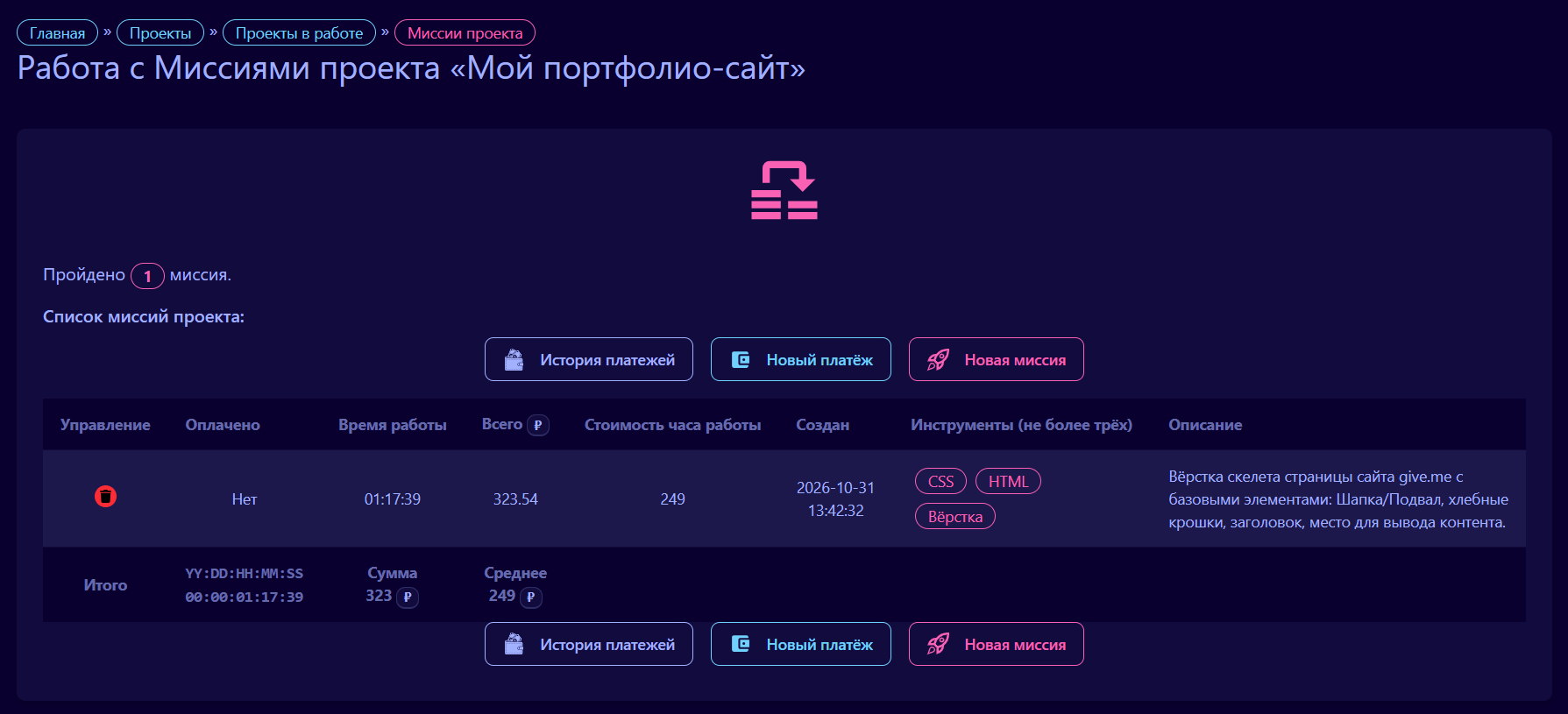
⚠️ Важно: завершённую Миссию нельзя изменить. Её можно только удалить — за удаление начисляются штрафные очки. Это стимул с самого начала формировать привычку аккуратно заполнять все поля и разделять работу на осмысленные блоки.
Что происходит после завершения
После закрытия Миссии на вашу почту приходит письмо с отчётом:
- Название Миссии и Проекта
- Затраченное время и итоговая стоимость
- Количество заработанных [ло]машек
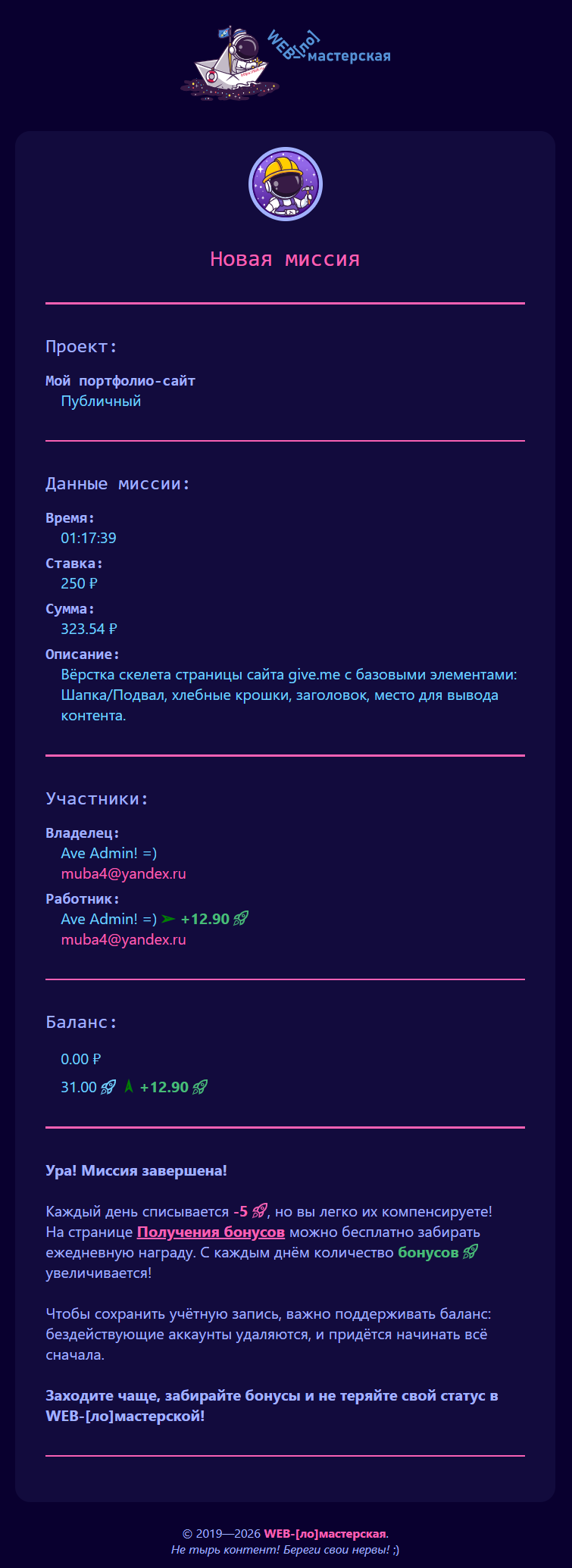
Если Миссия выполнена в рамках Проекта по найму, аналогичное письмо получает Владелец Проекта — с его долей начисленных [ло]машек и актуальной информацией о ходе работ. Это позволяет Владельцу:
- Оценивать темп продвижения по Проекту
- Контролировать бюджет в реальном времени
- Видеть вклад каждого Работника в общий результат
Именно поэтому важно чётко заполнять все поля Миссии: небольшой объём информации формирует в совокупности ценный актив — ваше профессиональное портфолио, учёт времени, бюджет Проекта, историю роста и основу для мотивации.
Что дальше
Описанного функционала достаточно, чтобы уверенно работать с базовыми возможностями трекера времени WEB-[ло]мастерской. В следующих разделах документации будут раскрыты дополнительные нюансы работы с Проектами, Миссиями и игровыми механиками.
Частые вопросы
Что если я забыл остановить таймер? Не страшно. Вернитесь на страницу Миссии и нажмите «Пауза». Затем скорректируйте время вручную в поле «Время работы» (если Миссия ещё не завершена).
Можно ли изменить время после завершения Миссии? Нет, завершённую Миссию нельзя изменить. Это осознанное архитектурное решение: статистика должна быть неизменяемой, чтобы формировать доверие к портфолио.
Обязательно ли заполнять стоимость часа для Пет-проектов? Да, это помогает оценивать эффективность своего времени и формировать историю ставок для будущих переговоров с реальными клиентами.
Что если я выбрал не те инструменты? До завершения Миссии вы можете изменить список инструментов. После завершения — только удалить Миссию целиком (что нежелательно).
Следующий шаг → Ежедневные бонусы