
Как создать Проект в WEB-[ло]мастерской за 3 минуты
Проект — это контейнер для Миссий. Без Проекта нельзя создать ни одной Миссии. Это базовая сущность платформы, вокруг которой строится вся работа.
Зачем создавать Проект
- 🎓 Для обучения — ведите свой пет-проект, фиксируйте время и навыки
- 📊 Для портфолио — показывайте реальные проекты с объективной статистикой
- 💰 Для бухгалтерии — ведите учёт времени и стоимости работ
💡 Если вы Владелец или Работник — смотрите специализированные разделы: Для Владельцев и Работа с Миссиями.
Как создать Проект
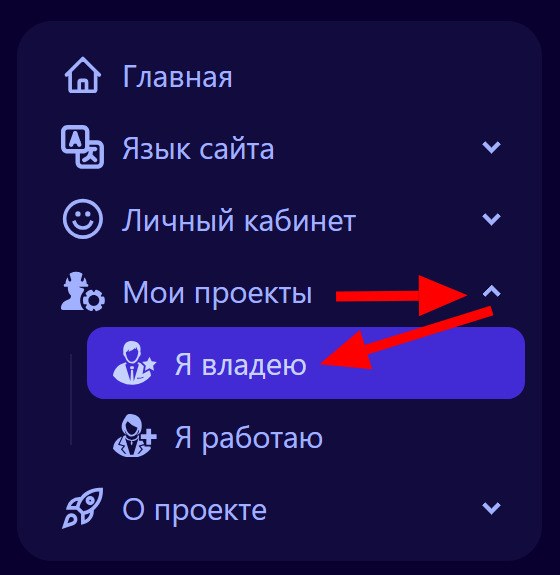
Шаг 1: Перейти в раздел “Мои проекты”
Откройте меню сайта и выберите: Мои проекты → Я владею.
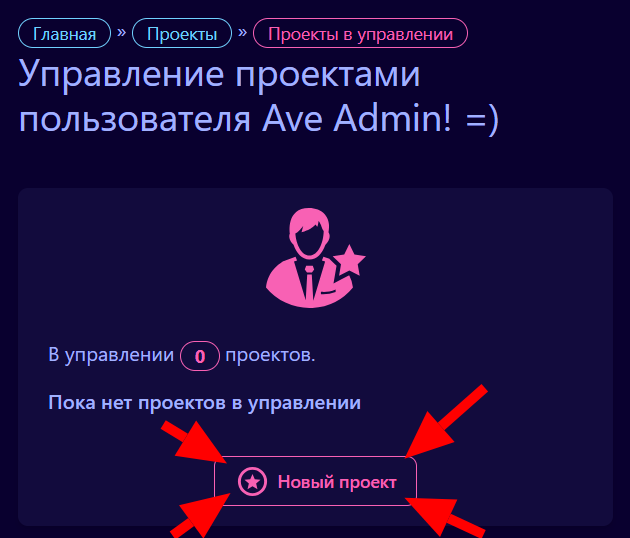
Шаг 2: Нажать кнопку “Новый проект”
На странице “Мои проекты” нажмите кнопку «Новый проект».
Шаг 3: Заполнить форму создания проекта
Откроется форма с четырьмя полями:
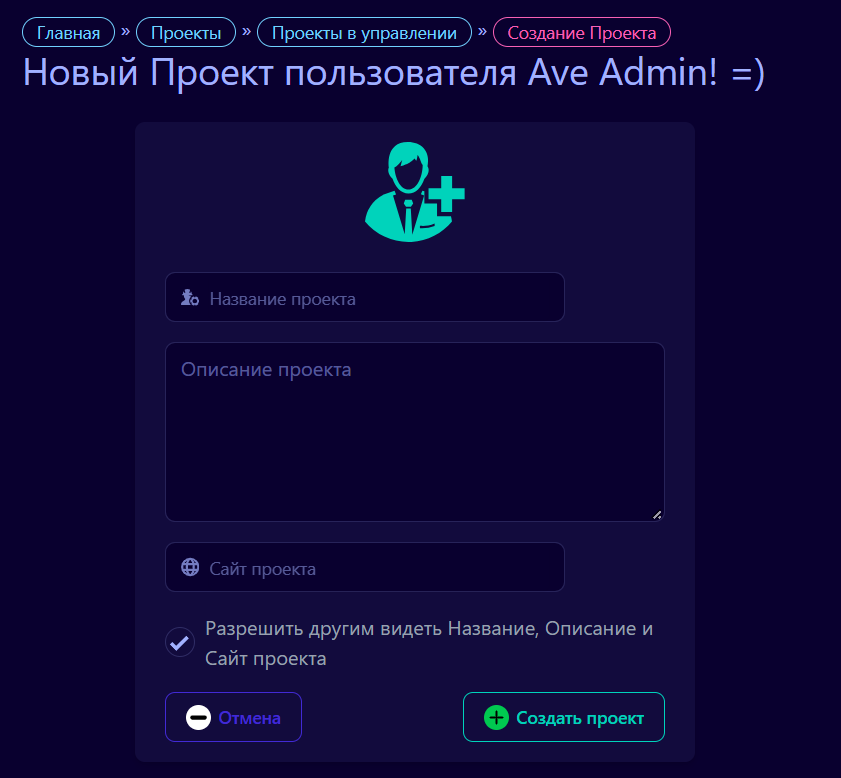
Поля формы
1. Название проекта
То, как он будет отображаться у вас в личном кабинете, у ваших Работников и (если разрешено) у других пользователей WEB-[ло]мастерской.
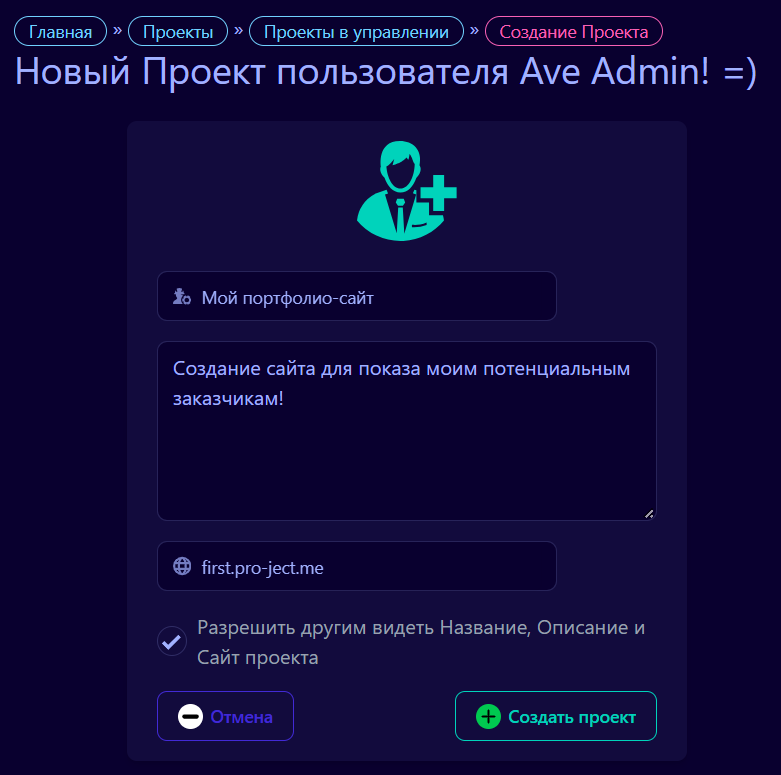
💡 Примеры: “Мой портфолио-сайт”, “Курс HTML для чайников”, “Мобильное приложение для трекинга привычек”
2. Описание проекта
Краткое описание проекта. При более подробном просмотре информации об этом проекте пользователи увидят это описание.
💡 Укажите цель проекта, основные задачи, целевую аудиторию.
3. Сайт проекта
Сохранится только домен. Если это чей-то курс и/или онлайн-тренажёр, можно ввести их сайт.
💡 Примеры:
www.youtube.com,leetcode.com,github.com,first.pro-ject.me
4. Чекбокс “Разрешить другим видеть Название, Описание и Сайт проекта”
Отвечает за то, будет ли информация по этому проекту доступна неограниренному кругу лиц или только тем, кто с ним работает.
- ✅ Отмечено — Публичный проект (виден всем пользователям платформы)
- ❌ Не отмечено — Приватный проект (виден только вам и Работникам проекта)
Шаг 4: Нажать кнопку “Создать проект”
После заполнения всех полей нажмите кнопку «Создать проект» внизу формы.
Результат
После создания проекта вы вернётесь на страницу “Мои проекты → Я владею”, где появится новый только что созданный проект.
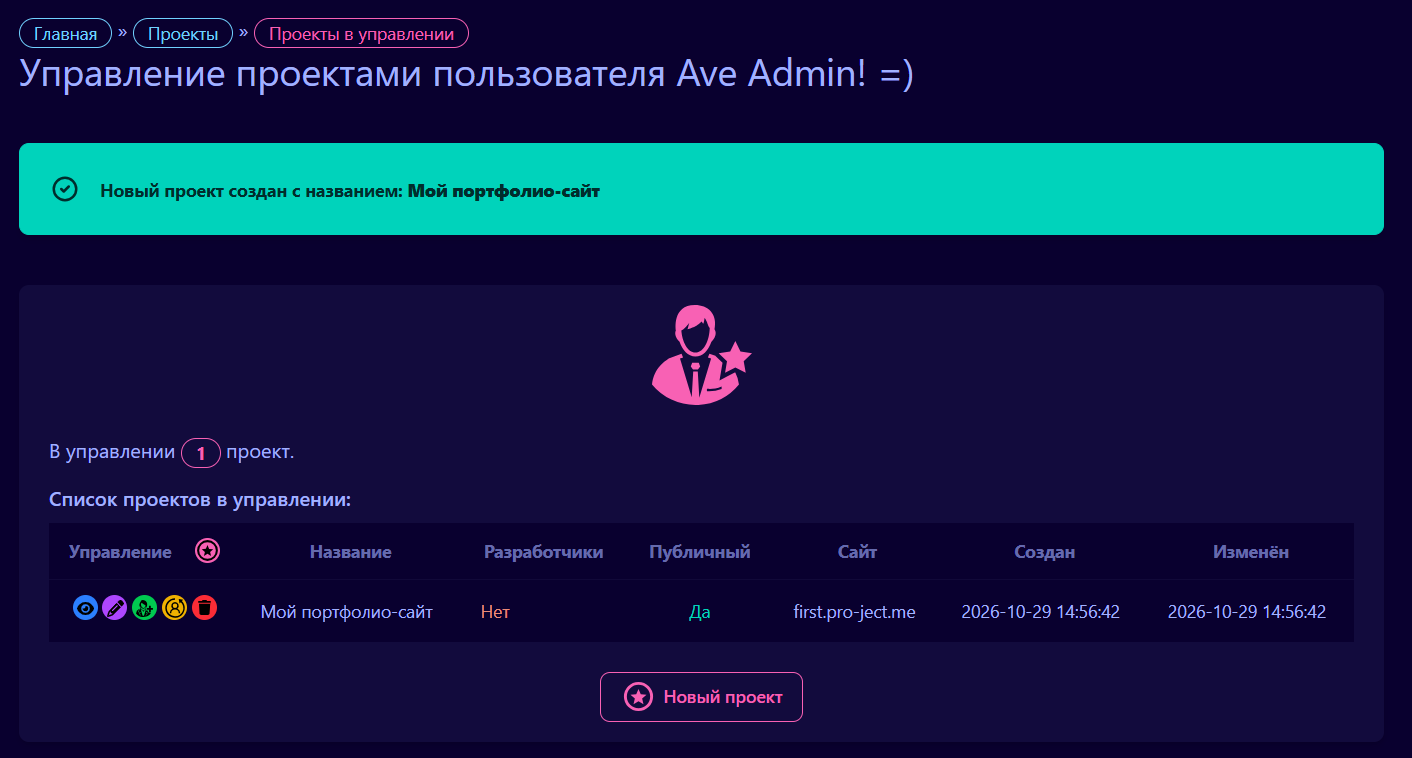
ℹ️ Названия всех полей в уже созданном Проекте можно будет поменять, включая его публичность. Для этого откройте Проект, кликнув по его названию в списке, и нажмите кнопку “Редактировать”.
Типы проектов
| Тип | Видимость | Для чего |
|---|---|---|
| Публичный | Информация о Проекте видна всем пользователям платформы. Средняя стоимость часа Работника отображается на странице Проекта. | Демонстрация портфолио, рыночные сигналы для будущих заказчиков |
| Приватный | Информация видна только вам и Работникам проекта. Средняя стоимость часа Работника остаётся только в его публичном профиле на Витрине (усреднённое значение). | Внутренние проекты, конфиденциальная работа, защита коммерческих условий |
Следующий шаг
Теперь, когда Проект создан, пора создать первую Миссию для вашего пет-проекта.
Следующий шаг → Создание Пет-проекта